> ## Documentation Index
> Fetch the complete documentation index at: https://docs.rdsnode.com/llms.txt
> Use this file to discover all available pages before exploring further.
# Autentificar un servidor de Hytale
> Guía para autentificar un servidor de Hytale y permitir que los jugadores puedan ingresar.
# Cómo autentificar un servidor de Hytale
Si inicias el servidor por primera te va a pedir una autentificación, el mensaje es algo como esto:
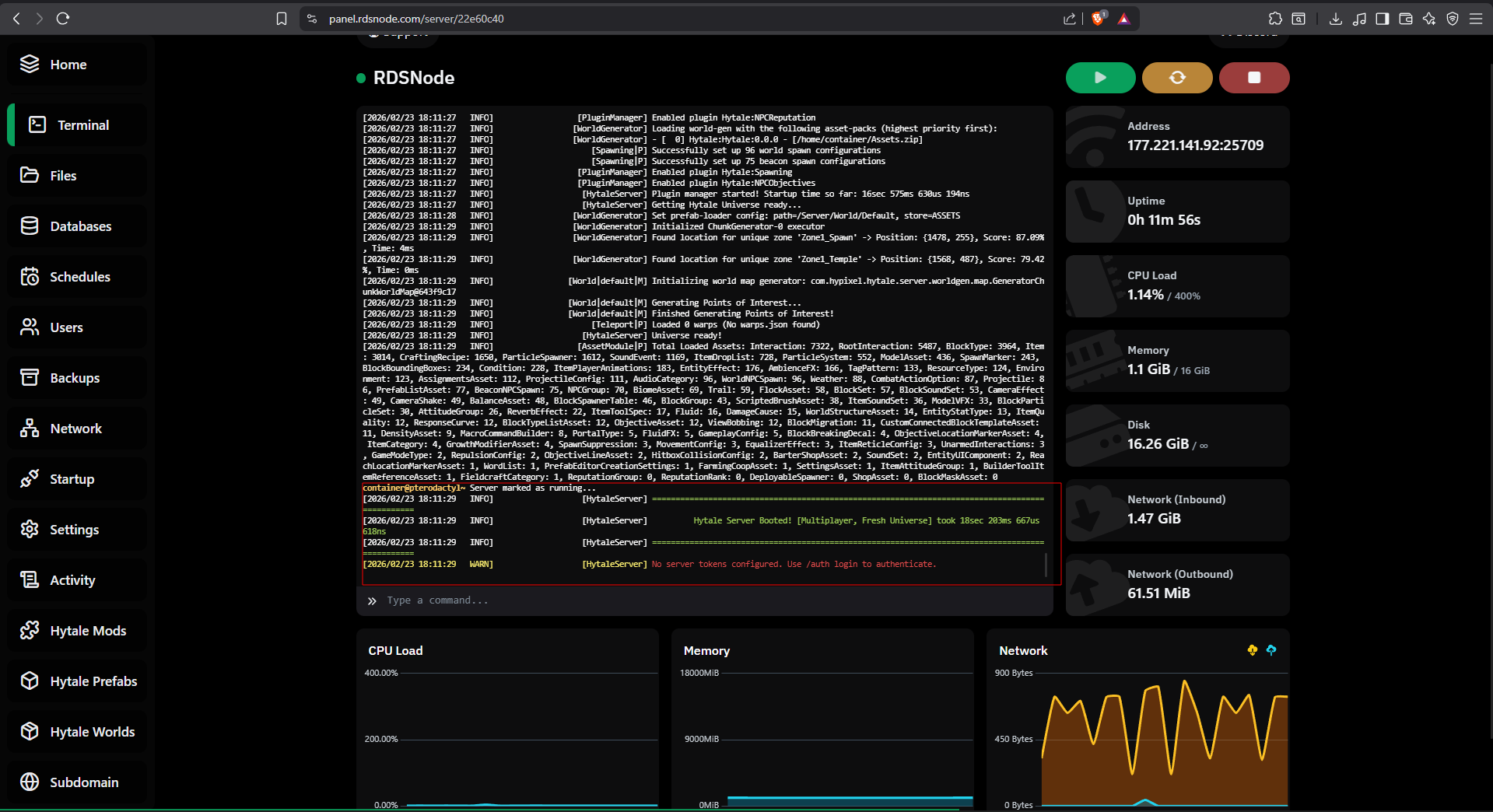 1. En la terminal colocamos el siguiente comando: `auth login device`
Una vez ingresado el comando nos enviará un URL como este `https://oauth.accounts.hytale.com/oauth2/device/verify?user_code=CODIGO`
2. Ingresamos al URL.
3. Ingresa con tu cuenta de Hytale y autoriza la autentificación.
1. En la terminal colocamos el siguiente comando: `auth login device`
Una vez ingresado el comando nos enviará un URL como este `https://oauth.accounts.hytale.com/oauth2/device/verify?user_code=CODIGO`
2. Ingresamos al URL.
3. Ingresa con tu cuenta de Hytale y autoriza la autentificación.
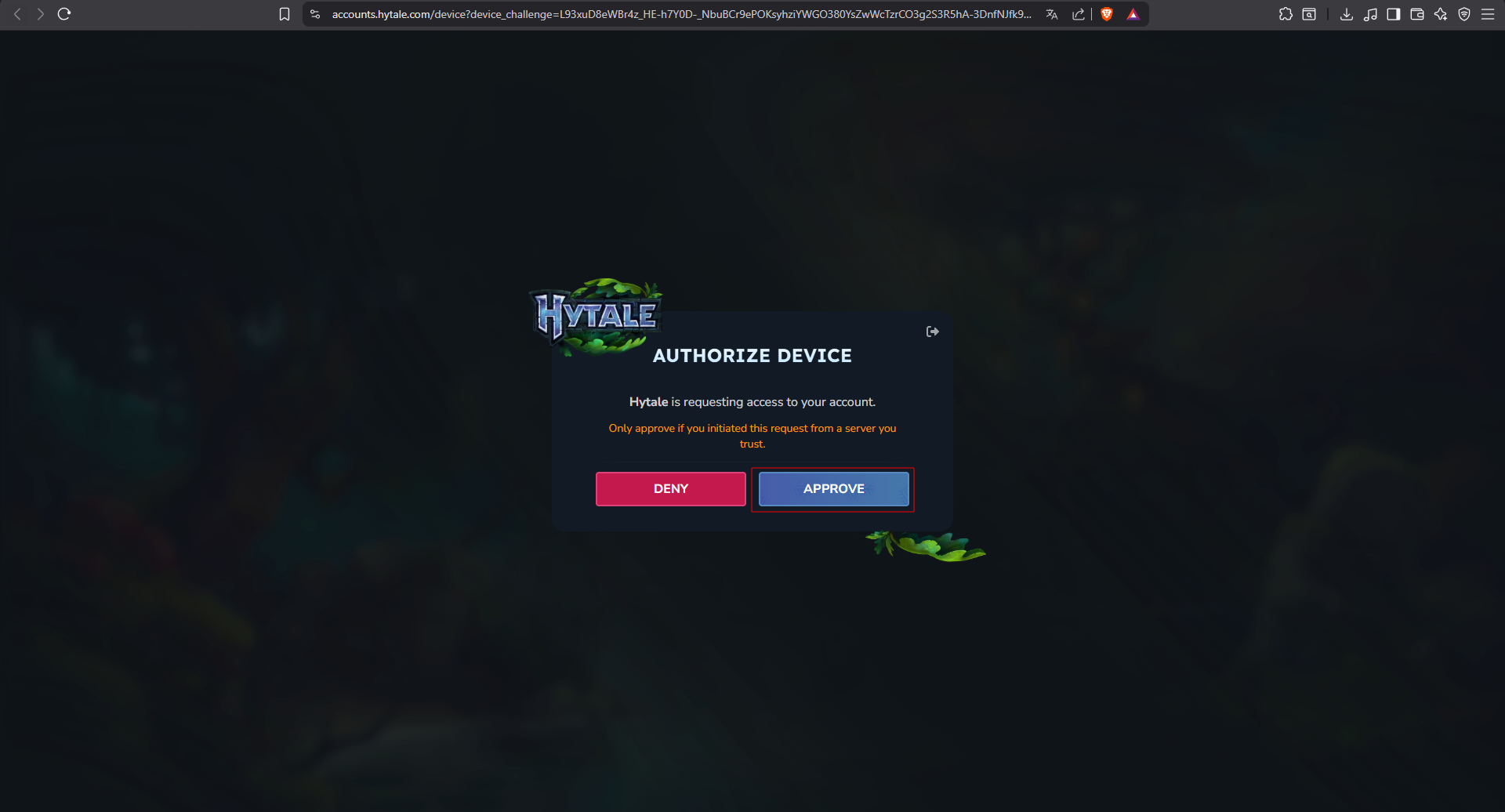 4. Volvemos a nuestra terminal y esperamos a que el servidor obtenga una respuesta.
Dentro de 1 minuto el servidor enviará una respuesta como esta `Authentication successful!`
con esto nuestro servidor ya esta autorizado para que usuarios puedan ingresar.
Por ultimo nos faltaría solo un paso que es para que el servidor permanezca autentificado para siempre,
de lo contrario cada vez que iniciemos el servidor tendriamos que autentificarlo.
5. En la terminal colocamos el siguiente comando: `auth persistence Encrypted`
6. Listo, ya podemos jugar tranquilamente con nuestros amigos.
4. Volvemos a nuestra terminal y esperamos a que el servidor obtenga una respuesta.
Dentro de 1 minuto el servidor enviará una respuesta como esta `Authentication successful!`
con esto nuestro servidor ya esta autorizado para que usuarios puedan ingresar.
Por ultimo nos faltaría solo un paso que es para que el servidor permanezca autentificado para siempre,
de lo contrario cada vez que iniciemos el servidor tendriamos que autentificarlo.
5. En la terminal colocamos el siguiente comando: `auth persistence Encrypted`
6. Listo, ya podemos jugar tranquilamente con nuestros amigos.