> ## Documentation Index
> Fetch the complete documentation index at: https://docs.rdsnode.com/llms.txt
> Use this file to discover all available pages before exploring further.
# Cómo Subir Mundos Personalizados a un Servidor de Minecraft
> Guía para subir mundos personalizados y partidas de un solo jugador a tu servidor de Minecraft.
# Cómo Subir Mundos Personalizados a tu Servidor de Minecraft
Sube tus mundos de un solo jugador o mapas personalizados para compartirlos con tus amigos en tu servidor.
Asegúrate de que la versión del mundo coincida con la versión del servidor para evitar corrupción.
## Encontrar los Archivos del Mundo
### En Windows:
1. Presiona `Windows + R` y escribe `%AppData%`
2. Ve a `.minecraft/saves`
3. Busca la carpeta de tu mundo y comprímela usando [WinRAR](https://winrar.com) o [7Zip](https://7zip.com)
### En Mac:
1. Abre Spotlight y pega: `~/Library/Application Support/minecraft`
2. Entra en la carpeta `saves`
3. Haz clic derecho sobre la carpeta del mundo y selecciona **Comprimir**
## Subir el Mundo al Servidor
1. Detén tu servidor.
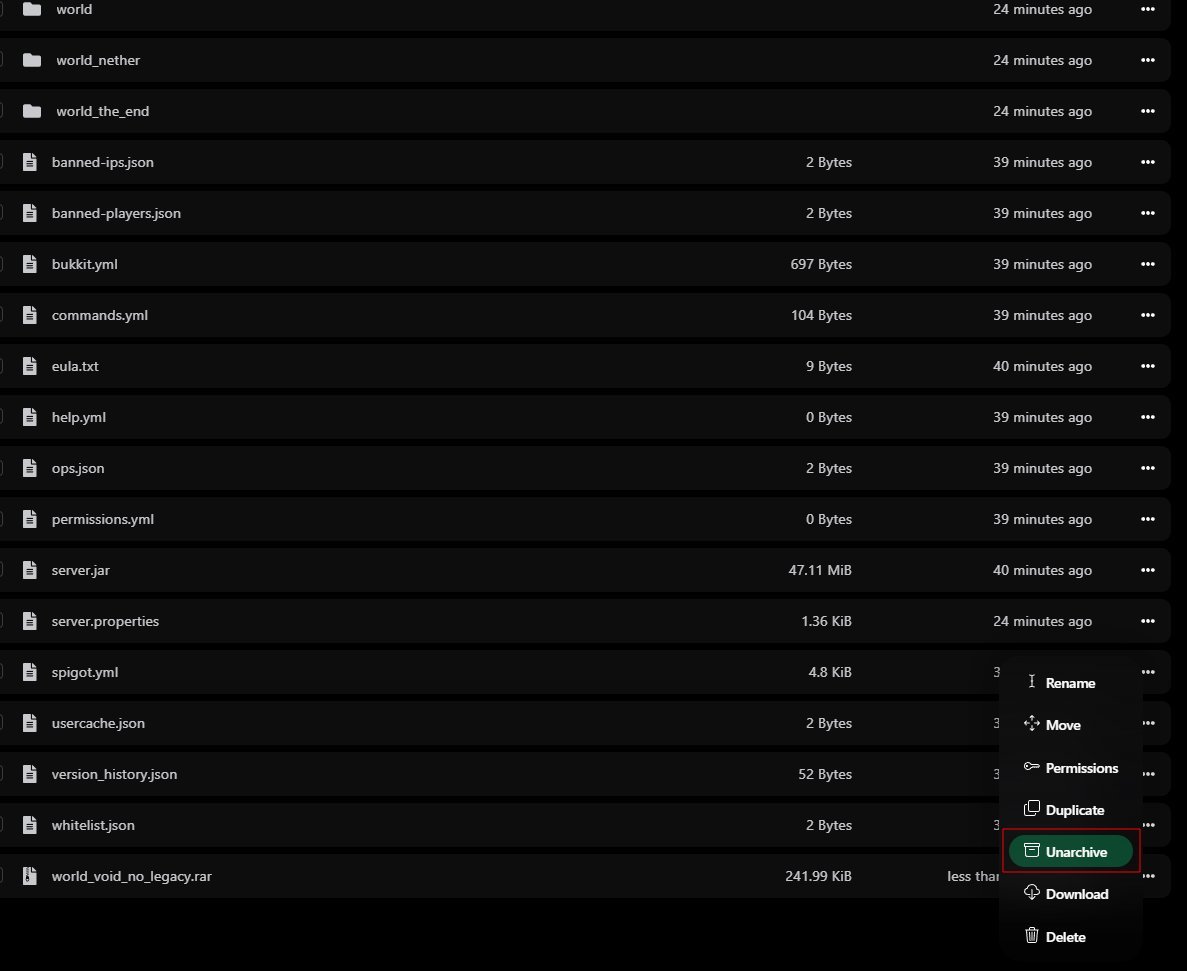
2. Ve a la pestaña de **Files** y sube el archivo comprimido del mundo.
3. Haz clic en los tres puntos junto al archivo y selecciona **Unarchive**
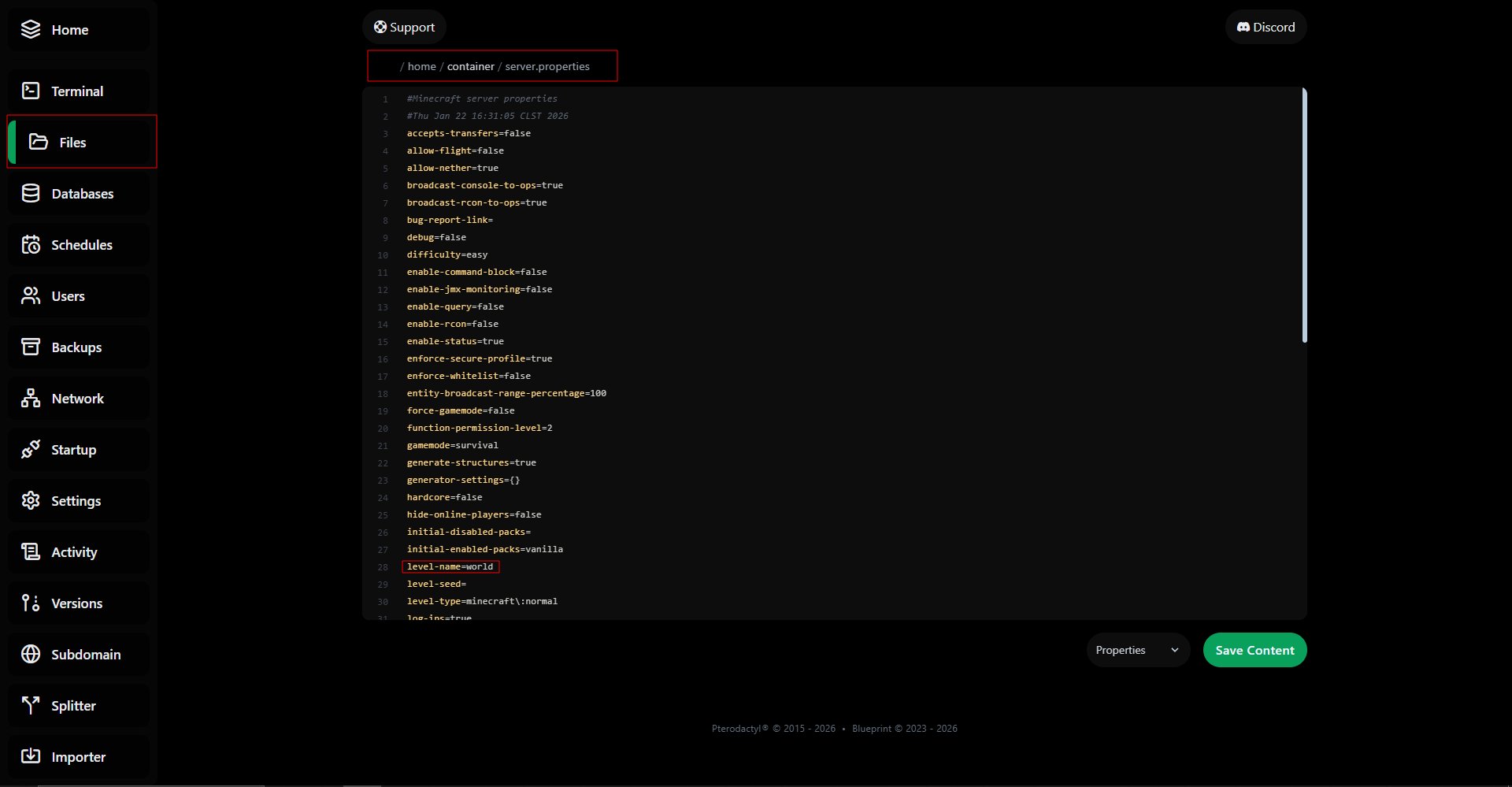
 4. Abre `server.properties` y cambia `level-name` para que coincida con el nombre de la carpeta del mundo.
5. Guarda la configuración realizada e inicia tu servidor.
4. Abre `server.properties` y cambia `level-name` para que coincida con el nombre de la carpeta del mundo.
5. Guarda la configuración realizada e inicia tu servidor.
 ## Problemas Comunes
**El mundo no carga**
* Versión incompatible o estructura de carpetas incorrecta
* Solución: verifica que la versión del mundo coincida con la del servidor y que la carpeta contenga `level.dat`
**El servidor crashea**
* Datos del mundo corruptos o archivos faltantes
* Solución: vuelve a subir el archivo del mundo
**Los jugadores aparecen en una ubicación incorrecta**
* Punto de aparición no configurado
* Solución: usa el comando `/setworldspawn`
**Faltan estructuras o características**
* Subida incompleta o problemas de versión
* Solución: asegúrate de que la carpeta del mundo esté completa y que las versiones coincidan
## Problemas Comunes
**El mundo no carga**
* Versión incompatible o estructura de carpetas incorrecta
* Solución: verifica que la versión del mundo coincida con la del servidor y que la carpeta contenga `level.dat`
**El servidor crashea**
* Datos del mundo corruptos o archivos faltantes
* Solución: vuelve a subir el archivo del mundo
**Los jugadores aparecen en una ubicación incorrecta**
* Punto de aparición no configurado
* Solución: usa el comando `/setworldspawn`
**Faltan estructuras o características**
* Subida incompleta o problemas de versión
* Solución: asegúrate de que la carpeta del mundo esté completa y que las versiones coincidan