> ## Documentation Index
> Fetch the complete documentation index at: https://docs.rdsnode.com/llms.txt
> Use this file to discover all available pages before exploring further.
# Unirse a Servidor Minecraft - Guía Paso a Paso
> Guía detallada para unirse a servidores de Minecraft para juego multijugador. Aprende a encontrar IP del servidor, establecer conexión y resolver problemas comunes.
# Cómo Unirse a un Servidor de Minecraft
Unirse a un servidor de Minecraft te permite jugar con amigos y otros jugadores en mundos compartidos. Esta guía te mostrará exactamente cómo conectarte a tu servidor de Minecraft y invitar a otros a unirse.
## Encontrar la IP de tu Servidor
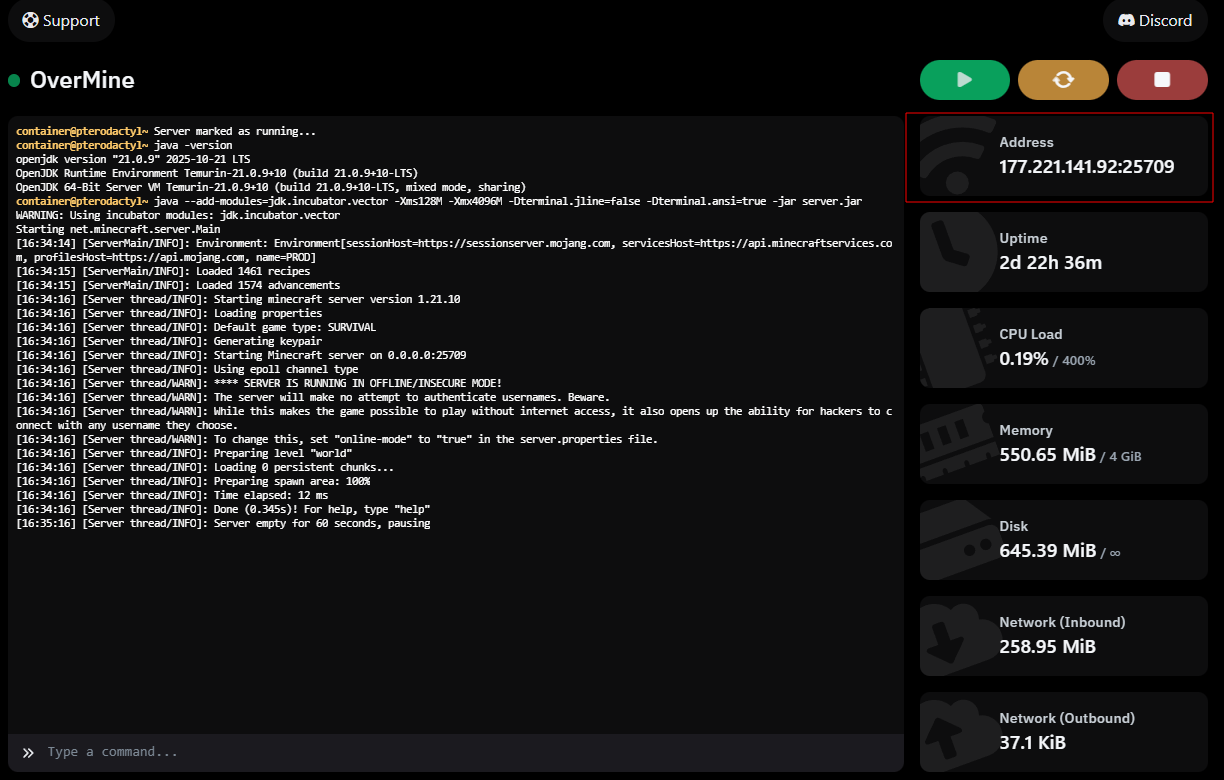
Antes de poder unirte a tu servidor, necesitas encontrar su dirección IP:
1. **Inicia sesión** en tu [panel de control](https://panel.rdsnode.com/).
2. **Selecciona tu servidor** de la lista de servidores.
3. **Encuentra la IP del servidor** en la página terminal.
 ## Unirse desde Minecraft Java Edition
### Método 1: Agregar a Lista de Servidores (Recomendado)
1. **Abre Minecraft Java Edition**
2. **Haz clic en "Multijugador"**
3. **Haz clic en "Agregar servidor"**
4. **Completa la información**:
* **Nombre del servidor**: Elige cualquier nombre (ej: "Mi Servidor RDSNode")
* **Dirección del servidor**: Ingresa la IP de tu servidor
5. **Haz clic en "Listo"**
6. **Selecciona tu servidor** de la lista y haz clic en "Unirse al servidor"
### Método 2: Conexión Directa
1. **Abre Minecraft Java Edition**
2. **Haz clic en "Multijugador"**
3. **Haz clic en "Conexión directa"**
4. **Ingresa la IP del servidor** en el campo de dirección
5. **Haz clic en "Unirse al servidor"**
## Unirse desde Minecraft Bedrock Edition
Los servidores de Minecraft Java Edition no son compatibles nativamente con Bedrock Edition. Necesitarás el plugin Geyser instalado en tu servidor para permitir que jugadores de Bedrock se unan.
Si tu servidor tiene Geyser instalado:
1. **Abre Minecraft Bedrock Edition**
2. **Ve a "Jugar" > "Servidores"**
3. **Desplázate hacia abajo y haz clic en "Agregar servidor"**
4. **Completa la información**:
* **Nombre del servidor**: Elige cualquier nombre
* **Dirección del servidor**: Ingresa la IP de tu servidor
* **Puerto**: Puerto asignado en geyser
5. **Haz clic en "Guardar"**
6. **Selecciona tu servidor** y únete
## Invitar Amigos a tu Servidor
Para que tus amigos se unan a tu servidor:
1. **Comparte la IP del servidor** con ellos
2. **Asegúrate de que tu servidor esté en funcionamiento**
3. **Verifica que tengan la versión correcta** de Minecraft
### Ejemplo de mensaje para amigos:
```
¡Únete a mi servidor de Minecraft!
IP del servidor: 192.168.1.1:25565
Versión: 1.20.1
```
## Solución de Problemas de Conexión
### "No se puede resolver el nombre del host"
* Verifica que hayas ingresado la IP del servidor correctamente
* Asegúrate de incluir el puerto si es diferente de 25565
* Verifica tu conexión a internet
### "Connection timed out" (Tiempo de conexión agotado)
* Confirma que tu servidor esté en funcionamiento en el panel de control
* Verifica que no haya restricciones de firewall
* Intenta reiniciar tu servidor desde el panel de control
### "Outdated server/client" (Servidor/cliente desactualizado)
* Asegúrate de que tu cliente de Minecraft coincida con la versión del servidor
* Actualiza tu servidor o cliente según sea necesario
* Verifica la versión del servidor en el panel de control
### "Server is full" (Servidor lleno)
* Tu servidor ha alcanzado su límite máximo de jugadores
* Espera a que alguien se desconecte o considera actualizar tu plan
* Verifica la configuración de max-players en el panel de control
## Unirse desde Minecraft Java Edition
### Método 1: Agregar a Lista de Servidores (Recomendado)
1. **Abre Minecraft Java Edition**
2. **Haz clic en "Multijugador"**
3. **Haz clic en "Agregar servidor"**
4. **Completa la información**:
* **Nombre del servidor**: Elige cualquier nombre (ej: "Mi Servidor RDSNode")
* **Dirección del servidor**: Ingresa la IP de tu servidor
5. **Haz clic en "Listo"**
6. **Selecciona tu servidor** de la lista y haz clic en "Unirse al servidor"
### Método 2: Conexión Directa
1. **Abre Minecraft Java Edition**
2. **Haz clic en "Multijugador"**
3. **Haz clic en "Conexión directa"**
4. **Ingresa la IP del servidor** en el campo de dirección
5. **Haz clic en "Unirse al servidor"**
## Unirse desde Minecraft Bedrock Edition
Los servidores de Minecraft Java Edition no son compatibles nativamente con Bedrock Edition. Necesitarás el plugin Geyser instalado en tu servidor para permitir que jugadores de Bedrock se unan.
Si tu servidor tiene Geyser instalado:
1. **Abre Minecraft Bedrock Edition**
2. **Ve a "Jugar" > "Servidores"**
3. **Desplázate hacia abajo y haz clic en "Agregar servidor"**
4. **Completa la información**:
* **Nombre del servidor**: Elige cualquier nombre
* **Dirección del servidor**: Ingresa la IP de tu servidor
* **Puerto**: Puerto asignado en geyser
5. **Haz clic en "Guardar"**
6. **Selecciona tu servidor** y únete
## Invitar Amigos a tu Servidor
Para que tus amigos se unan a tu servidor:
1. **Comparte la IP del servidor** con ellos
2. **Asegúrate de que tu servidor esté en funcionamiento**
3. **Verifica que tengan la versión correcta** de Minecraft
### Ejemplo de mensaje para amigos:
```
¡Únete a mi servidor de Minecraft!
IP del servidor: 192.168.1.1:25565
Versión: 1.20.1
```
## Solución de Problemas de Conexión
### "No se puede resolver el nombre del host"
* Verifica que hayas ingresado la IP del servidor correctamente
* Asegúrate de incluir el puerto si es diferente de 25565
* Verifica tu conexión a internet
### "Connection timed out" (Tiempo de conexión agotado)
* Confirma que tu servidor esté en funcionamiento en el panel de control
* Verifica que no haya restricciones de firewall
* Intenta reiniciar tu servidor desde el panel de control
### "Outdated server/client" (Servidor/cliente desactualizado)
* Asegúrate de que tu cliente de Minecraft coincida con la versión del servidor
* Actualiza tu servidor o cliente según sea necesario
* Verifica la versión del servidor en el panel de control
### "Server is full" (Servidor lleno)
* Tu servidor ha alcanzado su límite máximo de jugadores
* Espera a que alguien se desconecte o considera actualizar tu plan
* Verifica la configuración de max-players en el panel de control