> ## Documentation Index
> Fetch the complete documentation index at: https://docs.rdsnode.com/llms.txt
> Use this file to discover all available pages before exploring further.
# Cómo instalar Build 42 en Project Zomboid
> Guía paso a paso para instalar y usar la Build 42 de Project Zomboid en clientes y servidores alojados en RDSNode.
# Cómo instalar Build 42 en Project Zomboid
La **Build 42** de Project Zomboid es una versión experimental que introduce cambios importantes en el motor del juego, animaciones, sistema de combate, crafting y rendimiento general. Esta versión se distribuye como una **rama beta**, por lo que puede presentar errores e incompatibilidades.
La Build 42 es inestable. No se recomienda usarla en servidores principales sin respaldos.
## Requisitos previos
Antes de instalar la Build 42, asegúrate de cumplir con lo siguiente:
* Respaldar tus mundos y personajes existentes
* Entender que **muchos mods pueden no ser compatibles**
## Instalar Build 42 en el cliente (Steam)
Para jugar en Build 42 o conectarte a servidores compatibles:
1. Abre **Steam** y ve a tu **Biblioteca**.
2. Haz clic derecho en **Project Zomboid** → **Propiedades**.
3. Entra a la pestaña **Betas**.
4. En el menú desplegable, selecciona la rama correspondiente a **Build 42**\
(ejemplo: `unstable`, `b42` o similar).
5. Cierra la ventana y espera a que Steam descargue la actualización.
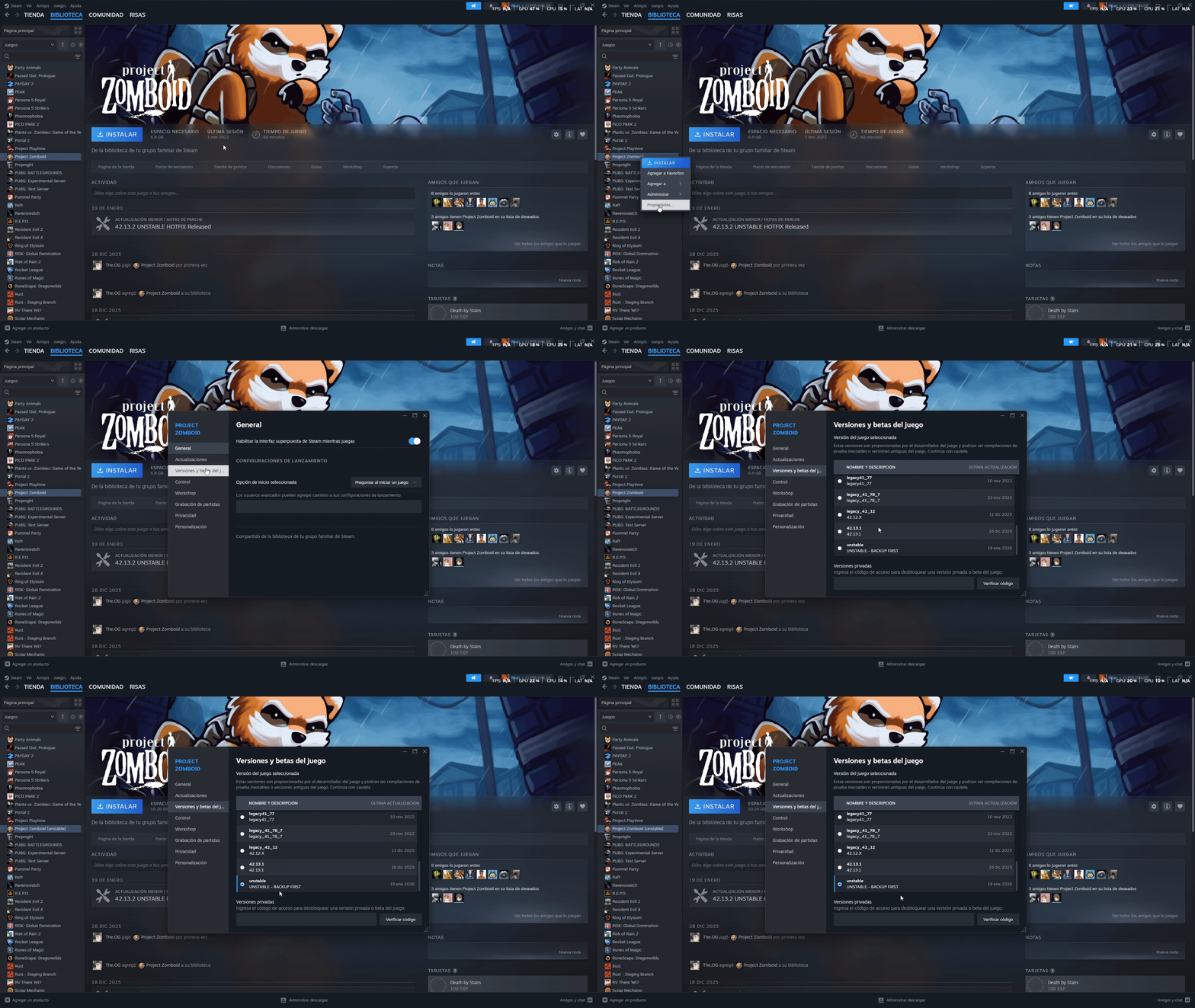 Una vez finalizada la descarga, el juego se iniciará usando la Build 42.
## Instalar Build 42 en un servidor dedicado (RDSNode)
Si tu servidor está alojado en **RDSNode**, sigue estos pasos:
1. Inicia sesión en el **panel de control de RDSNode**.
2. Detén completamente el servidor de Project Zomboid.
3. Borra todos los archivos de la sección **Files**
4. Ve a la sección **Startup**
5. Modifica la opción **Steam Beta Branch \[requires reinstall]** colocando `unstable`
Una vez finalizada la descarga, el juego se iniciará usando la Build 42.
## Instalar Build 42 en un servidor dedicado (RDSNode)
Si tu servidor está alojado en **RDSNode**, sigue estos pasos:
1. Inicia sesión en el **panel de control de RDSNode**.
2. Detén completamente el servidor de Project Zomboid.
3. Borra todos los archivos de la sección **Files**
4. Ve a la sección **Startup**
5. Modifica la opción **Steam Beta Branch \[requires reinstall]** colocando `unstable`
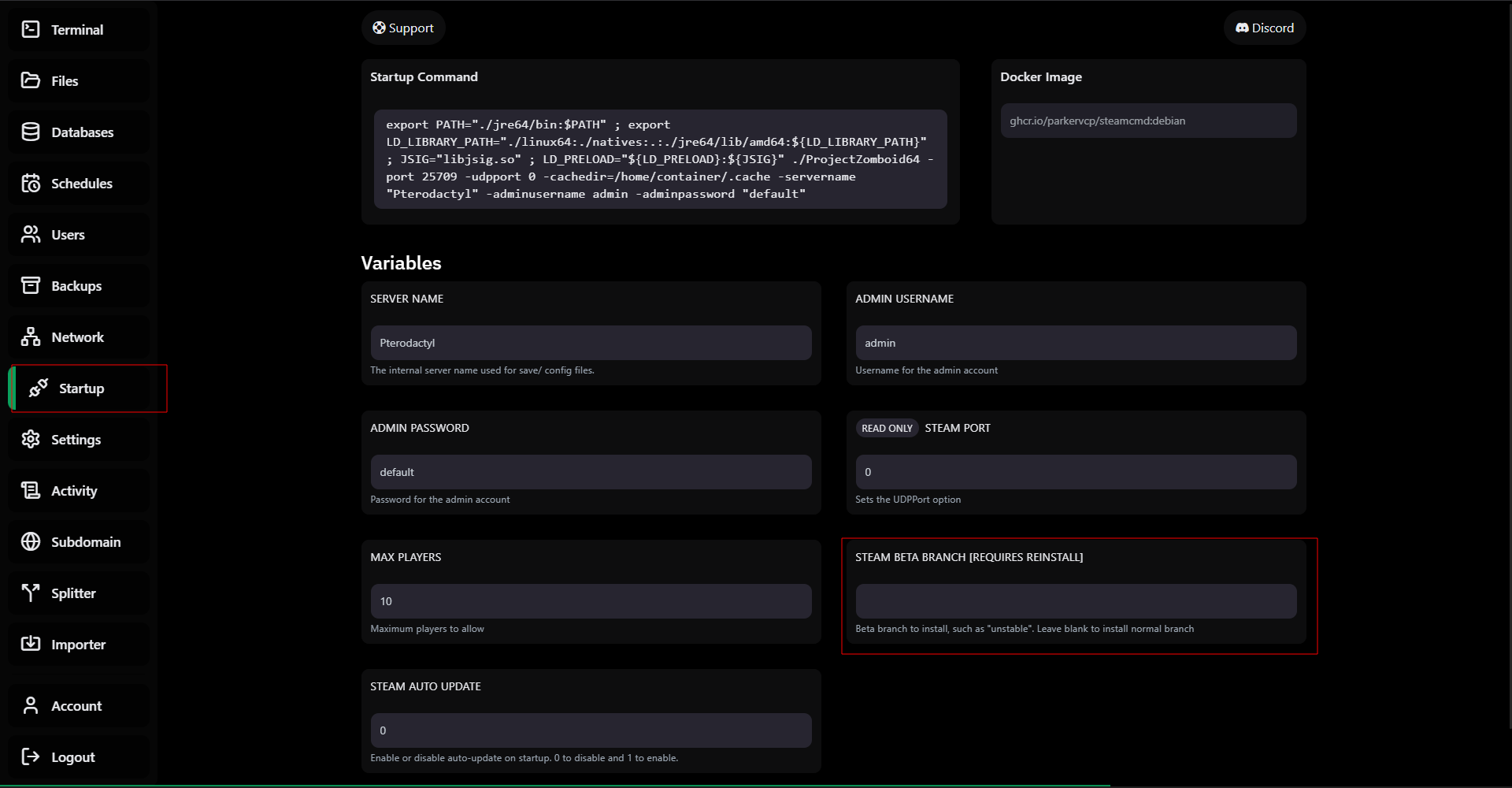 6. Ve a la sección **Settings** y debes re-instalar el servidor.
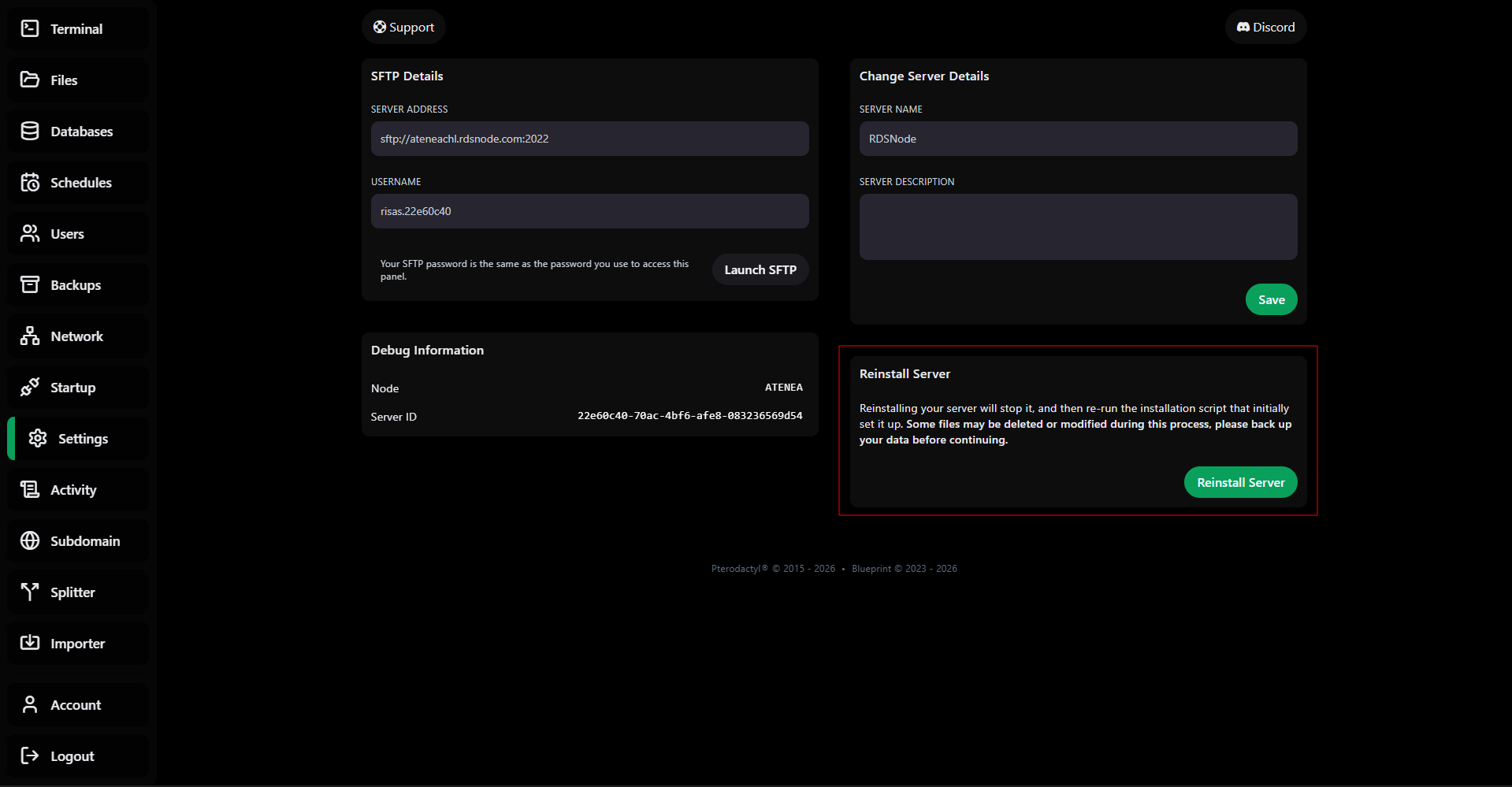 En algunos casos, RDSNode puede requerir una **reinstalación del servidor** para aplicar correctamente la Build 42.
6. Guarda los cambios e inicia nuevamente el servidor.
## Compatibilidad multijugador
Ten en cuenta los siguientes puntos importantes:
* Todos los jugadores deben usar **Build 42**.
* Clientes en **Build 41 no podrán conectarse**.
* Mundos creados en Build 41 pueden causar errores.
* Se recomienda **crear un mundo nuevo** al usar Build 42.
## Mods y Steam Workshop
* Muchos mods aún **no están adaptados a Build 42**.
* El servidor descargará automáticamente los mods compatibles.
* Si el servidor no inicia:
* Desactiva todos los mods
* Inícialo en limpio
* Activa los mods uno por uno
## Volver a la versión estable (Build 41)
Si deseas regresar a la versión estable:
### Cliente
1. Steam → **Propiedades** → **Betas**
2. Selecciona **None** o la rama estable
3. Espera la descarga
### Servidor (RDSNode)
1. Detén el servidor
2. Ve a la sección **Starup**
3. Modifica la opción **Steam Beta Branch \[requires reinstall]** borrando `unstable` y dejandolo vacio.
4. Inicia el servidor nuevamente
En algunos casos, RDSNode puede requerir una **reinstalación del servidor** para aplicar correctamente la Build 42.
6. Guarda los cambios e inicia nuevamente el servidor.
## Compatibilidad multijugador
Ten en cuenta los siguientes puntos importantes:
* Todos los jugadores deben usar **Build 42**.
* Clientes en **Build 41 no podrán conectarse**.
* Mundos creados en Build 41 pueden causar errores.
* Se recomienda **crear un mundo nuevo** al usar Build 42.
## Mods y Steam Workshop
* Muchos mods aún **no están adaptados a Build 42**.
* El servidor descargará automáticamente los mods compatibles.
* Si el servidor no inicia:
* Desactiva todos los mods
* Inícialo en limpio
* Activa los mods uno por uno
## Volver a la versión estable (Build 41)
Si deseas regresar a la versión estable:
### Cliente
1. Steam → **Propiedades** → **Betas**
2. Selecciona **None** o la rama estable
3. Espera la descarga
### Servidor (RDSNode)
1. Detén el servidor
2. Ve a la sección **Starup**
3. Modifica la opción **Steam Beta Branch \[requires reinstall]** borrando `unstable` y dejandolo vacio.
4. Inicia el servidor nuevamente