> ## Documentation Index
> Fetch the complete documentation index at: https://docs.rdsnode.com/llms.txt
> Use this file to discover all available pages before exploring further.
# Cómo instalar mods en Project Zomboid
> Guía completa para instalar y administrar mods en Project Zomboid usando Steam Workshop en servidores alojados en RDSNode.
# Cómo instalar mods en Project Zomboid
En **Project Zomboid**, los mods **NO se instalan subiendo archivos manualmente** al servidor.\
El juego utiliza **Steam Workshop**, y los mods se descargan automáticamente usando sus identificadores oficiales.
Si tu servidor está alojado en **RDSNode**, esta es la forma correcta y recomendada de instalar mods.
***
## Información importante antes de empezar
Antes de instalar mods, ten en cuenta lo siguiente:
* ❌ No subas carpetas de mods manualmente
* ❌ No modifiques `/home/container`
* ✅ Los mods se configuran desde un archivo `.ini`
* ✅ SteamCMD descarga los mods automáticamente
* ✅ Los jugadores descargan los mods al conectarse
La estructura de carpetas base del servidor es **normal** y no necesita cambios.
***
## Ubicación correcta del archivo del servidor
En servidores RDSNode / Pterodactyl, el archivo de configuración del servidor se encuentra en:
```
/home/container/.cache/Server/Pterodactyl.ini
```
Este archivo cumple la misma función que `servertest.ini` en instalaciones locales.
***
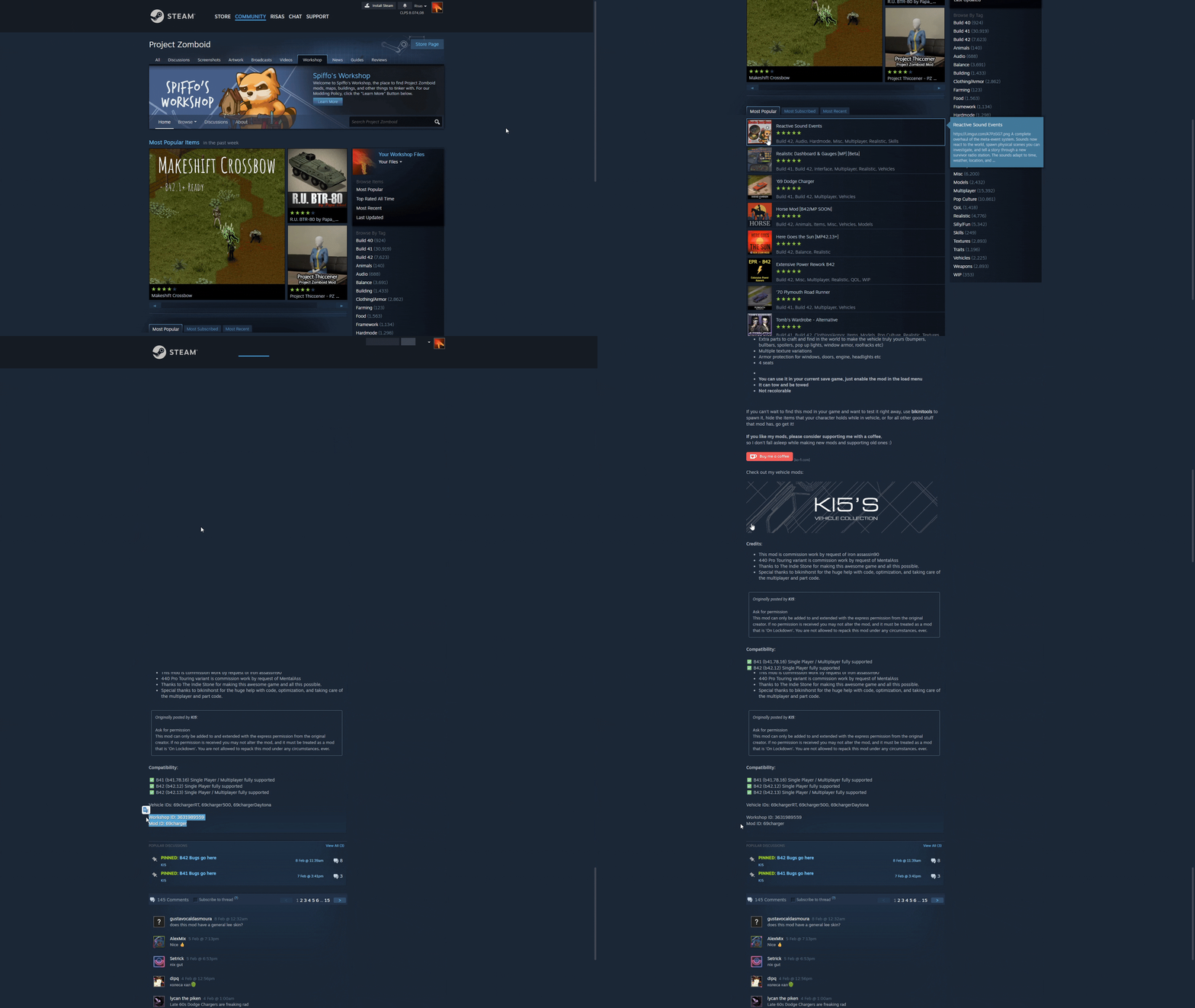
## Paso 1: Obtener los IDs del mod [Steam Workshop](https://steamcommunity.com/app/108600/workshop/)
Cada mod de Project Zomboid tiene **dos identificadores**:
1. **Workshop ID**
* Número largo
* Ejemplo: `2169435993`
2. **Mod ID**
* Identificador interno del mod
* Ejemplo: `BetterLockpicking`
Algunos mods incluyen más de un Mod ID, todos deben agregarse.
Esta información se encuentra en la descripción del mod en Steam Workshop.
 ***
## Paso 2: Configurar los mods en el servidor
1. Abre el archivo:
```
/home/container/.cache/Server/Pterodactyl.ini
```
2. Busca o agrega las siguientes líneas (Ctrl + F):
```ini theme={null}
WorkshopItems=
Mods=
```
Ejemplo con un solo mod
```ini theme={null}
WorkshopItems=2169435993
Mods=BetterLockpicking
```
Ejemplo con varios mods
```ini theme={null}
WorkshopItems=2169435993;1234567890
Mods=BetterLockpicking;AnotherModID
```
### Reglas importantes
* Usa `;` para separar múltiples mods.
* No uses espacios.
* El orden de WorkshopItems y Mods debe coincidir.
* Respeta mayúsculas y minúsculas en los Mod ID.
## Paso 3: Guardar e iniciar el servidor
1. Guarda los cambios en Pterodactyl.ini
2. Reinicia el servidor desde el panel de RDSNode
3. Espera a que finalice la descarga de mods (la primera vez puede tardar varios minutos)
Los mods se descargarán automáticamente en:
```
/home/container/steamapps/workshop/
```
No modifiques manualmente esta carpeta.
***
## Paso 2: Configurar los mods en el servidor
1. Abre el archivo:
```
/home/container/.cache/Server/Pterodactyl.ini
```
2. Busca o agrega las siguientes líneas (Ctrl + F):
```ini theme={null}
WorkshopItems=
Mods=
```
Ejemplo con un solo mod
```ini theme={null}
WorkshopItems=2169435993
Mods=BetterLockpicking
```
Ejemplo con varios mods
```ini theme={null}
WorkshopItems=2169435993;1234567890
Mods=BetterLockpicking;AnotherModID
```
### Reglas importantes
* Usa `;` para separar múltiples mods.
* No uses espacios.
* El orden de WorkshopItems y Mods debe coincidir.
* Respeta mayúsculas y minúsculas en los Mod ID.
## Paso 3: Guardar e iniciar el servidor
1. Guarda los cambios en Pterodactyl.ini
2. Reinicia el servidor desde el panel de RDSNode
3. Espera a que finalice la descarga de mods (la primera vez puede tardar varios minutos)
Los mods se descargarán automáticamente en:
```
/home/container/steamapps/workshop/
```
No modifiques manualmente esta carpeta.