> ## Documentation Index
> Fetch the complete documentation index at: https://docs.rdsnode.com/llms.txt
> Use this file to discover all available pages before exploring further.
# Cómo agregar un token de inicio de sesión (GSLT) en Unturned
> Guía para configurar un Game Server Login Token (GSLT) en un servidor de Unturned alojado en un panel de hosting.
# Cómo agregar un token de inicio de sesión (GSLT) en Unturned
El **Game Server Login Token (GSLT)** es un token proporcionado por Steam que permite que tu servidor aparezca correctamente en la lista oficial de servidores.
Sin un GSLT, el servidor puede:
* No mostrarse públicamente
* Desconectarse del listado oficial
* Tener problemas de autenticación con Steam
***
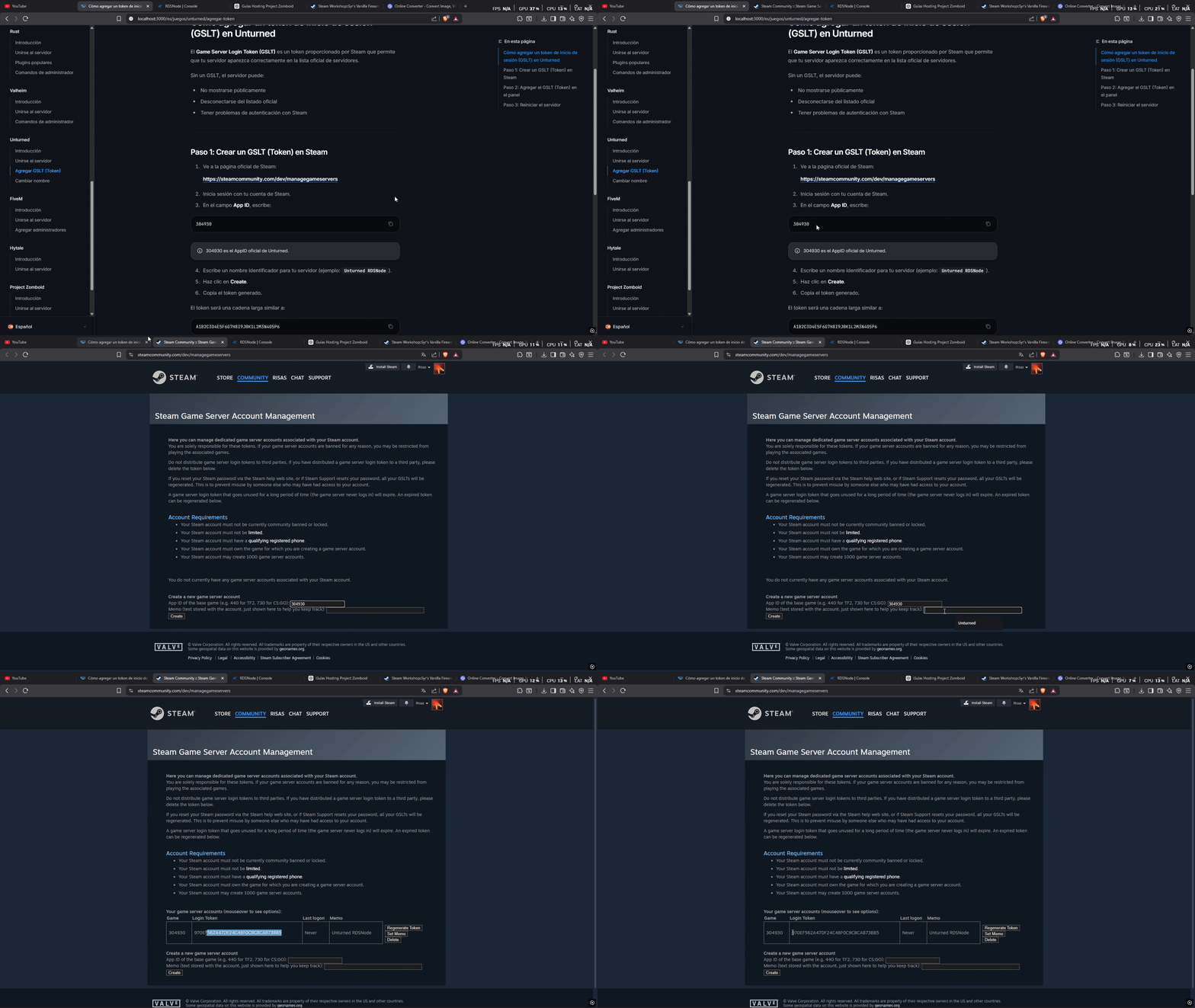
## Paso 1: Crear un GSLT (Token) en Steam
1. Ve a la página oficial de Steam:
[https://steamcommunity.com/dev/managegameservers](https://steamcommunity.com/dev/managegameservers)
2. Inicia sesión con tu cuenta de Steam.
3. En el campo **App ID**, escribe:
```
304930
```
304930 es el AppID oficial de Unturned.
4. Escribe un nombre identificador para tu servidor (ejemplo: `Unturned RDSNode`).
5. Haz clic en **Create**.
6. Copia el token generado.
El token será una cadena larga similar a:
```
A1B2C3D4E5F6G7H8I9J0K1L2M3N4O5P6
```
 ## Paso 2: Agregar el GSLT (Token) en el panel
1. Entra al panel.
2. Ve a la sección **Startup**.
3. Busca el campo relacionado con:
```
Login_Token
```
4. Pega el token generado por Steam.
5. Guarda los cambios.
***
## Paso 3: Reiniciar el servidor
Después de guardar el token:
1. Detén el servidor.
2. Inícialo nuevamente.
El servidor ahora se autenticará correctamente con Steam.
## Paso 2: Agregar el GSLT (Token) en el panel
1. Entra al panel.
2. Ve a la sección **Startup**.
3. Busca el campo relacionado con:
```
Login_Token
```
4. Pega el token generado por Steam.
5. Guarda los cambios.
***
## Paso 3: Reiniciar el servidor
Después de guardar el token:
1. Detén el servidor.
2. Inícialo nuevamente.
El servidor ahora se autenticará correctamente con Steam.