> ## Documentation Index
> Fetch the complete documentation index at: https://docs.rdsnode.com/llms.txt
> Use this file to discover all available pages before exploring further.
# Migrar un mundo de Valheim desde tu PC al panel
> Guía rápida para subir y usar un mundo de Valheim desde tu PC en un servidor con panel.
## Pasos para migrar mundo desde PC al panel
1. Ubicar el mundo en tu PC.
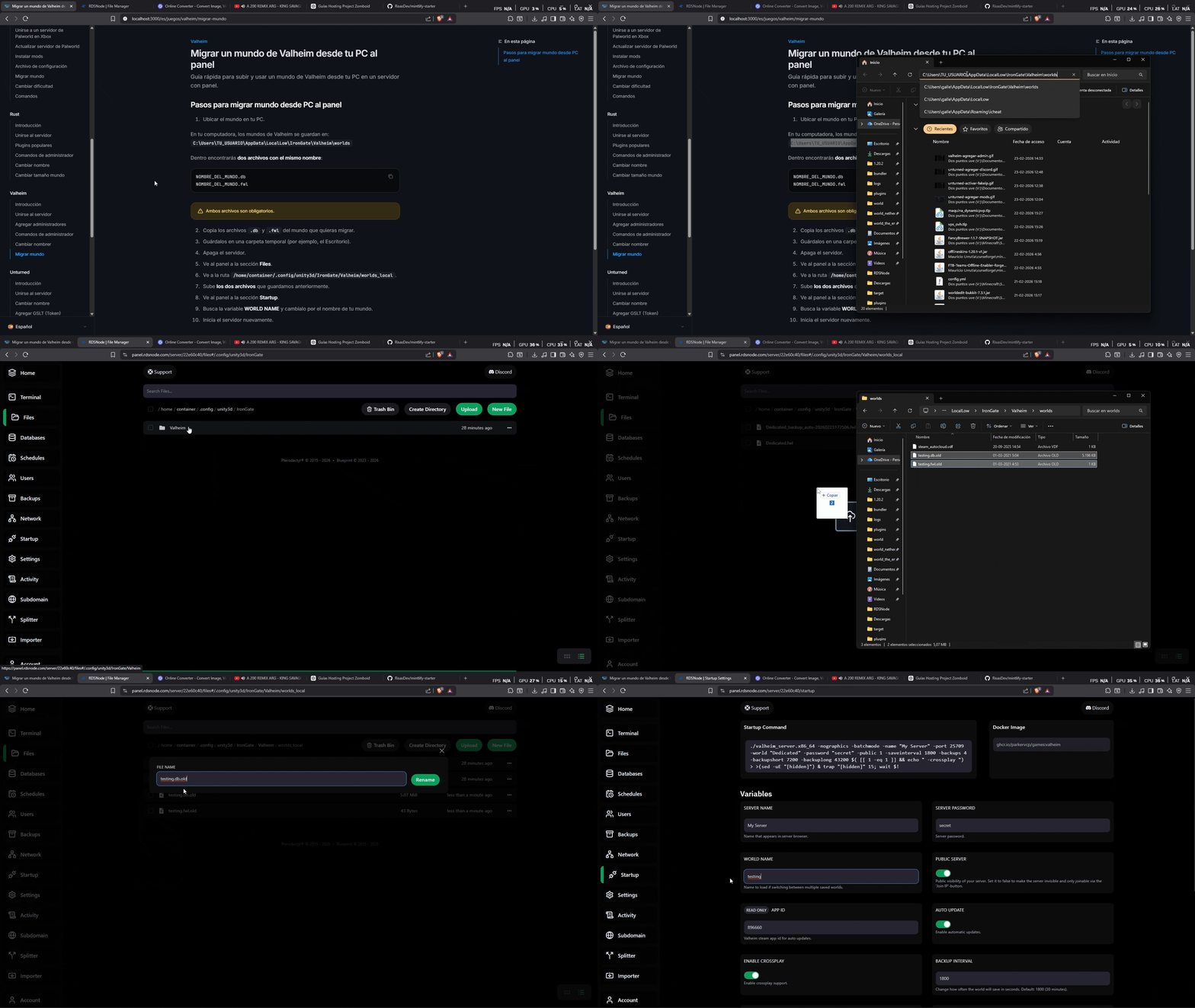
En tu computadora, los mundos de Valheim se guardan en:
`C:\Users\TU_USUARIO\AppData\LocalLow\IronGate\Valheim\worlds`
Dentro encontrarás **dos archivos con el mismo nombre**:
```
NOMBRE_DEL_MUNDO.db
NOMBRE_DEL_MUNDO.fwl
```
Ambos archivos son obligatorios.
2. Copia los archivos `.db` y `.fwl` del mundo que quieras migrar.
3. Guárdalos en una carpeta temporal (por ejemplo, el Escritorio).
4. Apaga el servidor.
5. Ve al panel a la sección **Files**.
6. Ve a la ruta `/home/container/.config/unity3d/IronGate/Valheim/worlds_local`.
7. Sube **los dos archivos** que guardamos anteriormente.
8. Ve al panel a la sección **Startup**.
9. Busca la variable **WORLD NAME** y cambialo por el nombre de tu mundo.
10. Inicia el servidor nuevamente.