> ## Documentation Index
> Fetch the complete documentation index at: https://docs.rdsnode.com/llms.txt
> Use this file to discover all available pages before exploring further.
# Copias de Seguridad y Restauraciones
> Cómo crear, restaurar y administrar copias de seguridad para tu servidor de juegos.
Las copias de seguridad protegen tu servidor contra pérdida de datos, caídas, corrupción o cambios accidentales en los archivos.
***
## Crear Copias de Seguridad
Ve a la pestaña **Backups** en tu panel de juego y haz clic en **Create Backup**.
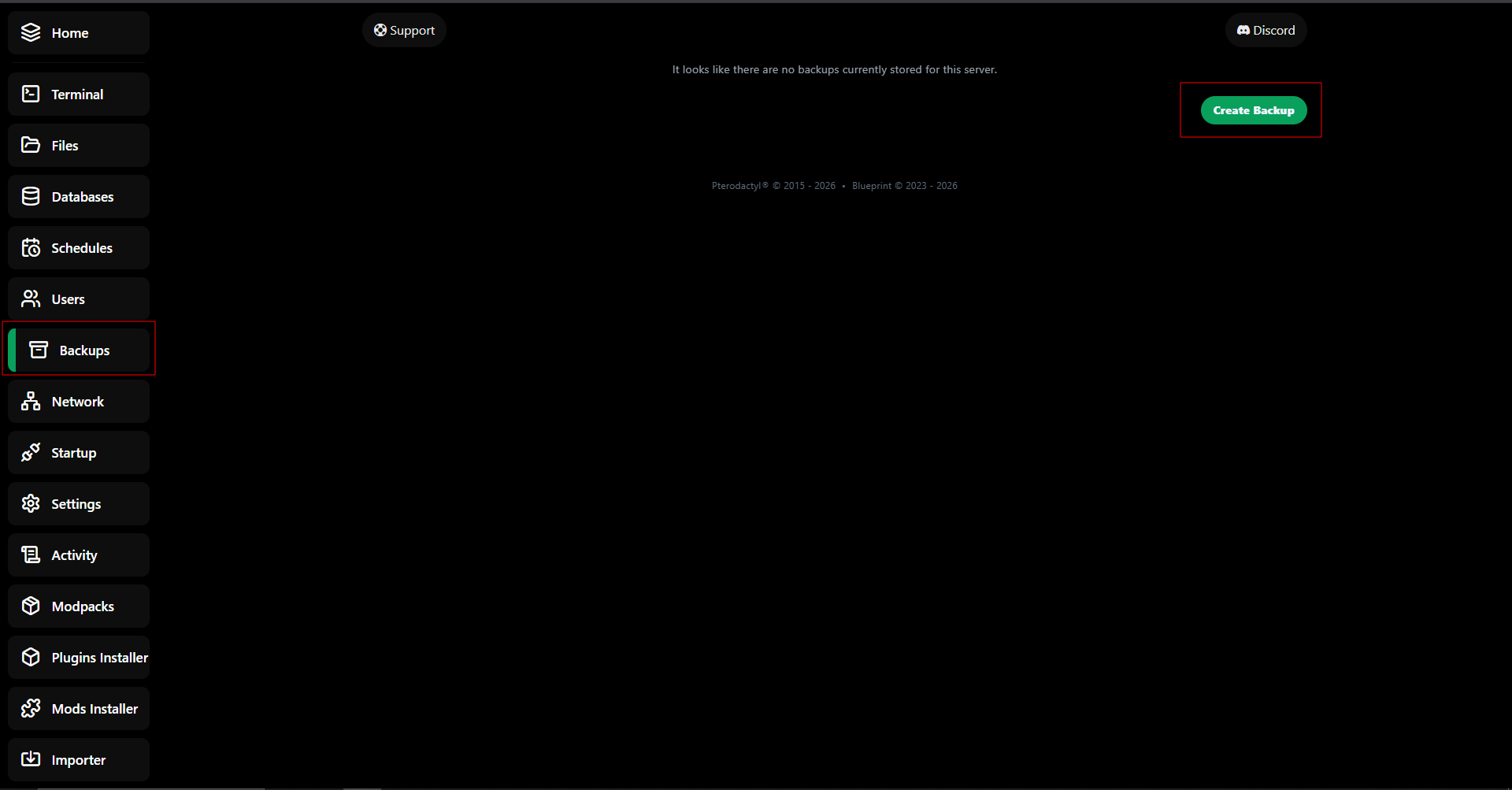 Verás un formulario que te permite personalizar la copia de seguridad:
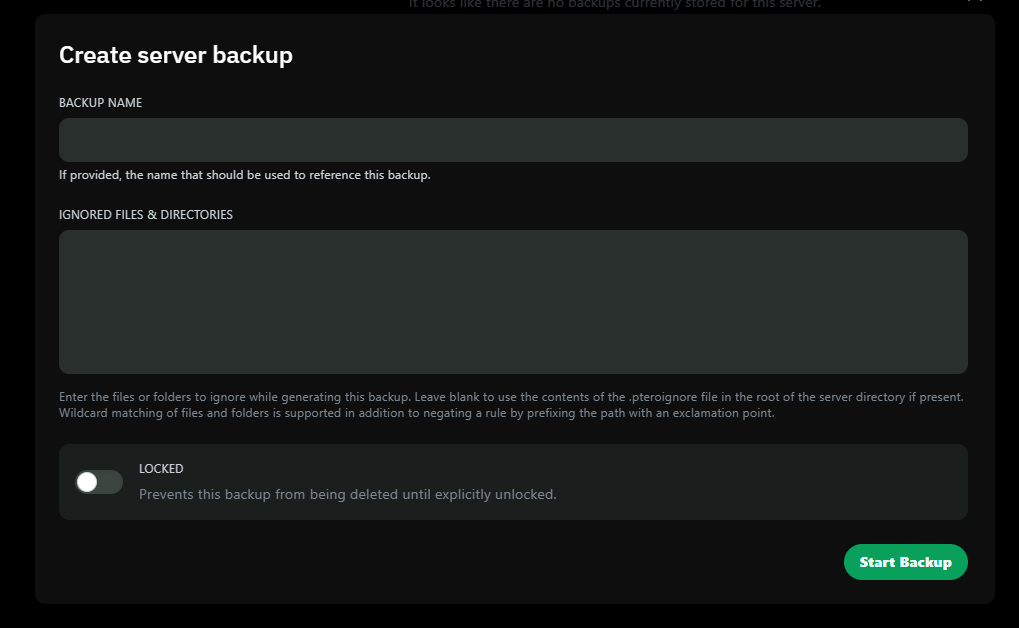 ### Opciones
* **Nombre de la Copia de Seguridad** — opcional; déjalo en blanco para una marca de tiempo automática
* **Archivos y Directorios Ignorados** — omite archivos/carpetas (ej.: `/plugins/Dynmap/*`)
* **Bloqueada** — evita la eliminación accidental
Haz clic en **Start Backup** para comenzar.
***
## Eliminar Copias de Seguridad
Para eliminar una copia de seguridad:
1. Haz clic en los tres puntos junto a la copia
2. Selecciona **Delete**
3. Confirma la eliminación
### Opciones
* **Nombre de la Copia de Seguridad** — opcional; déjalo en blanco para una marca de tiempo automática
* **Archivos y Directorios Ignorados** — omite archivos/carpetas (ej.: `/plugins/Dynmap/*`)
* **Bloqueada** — evita la eliminación accidental
Haz clic en **Start Backup** para comenzar.
***
## Eliminar Copias de Seguridad
Para eliminar una copia de seguridad:
1. Haz clic en los tres puntos junto a la copia
2. Selecciona **Delete**
3. Confirma la eliminación
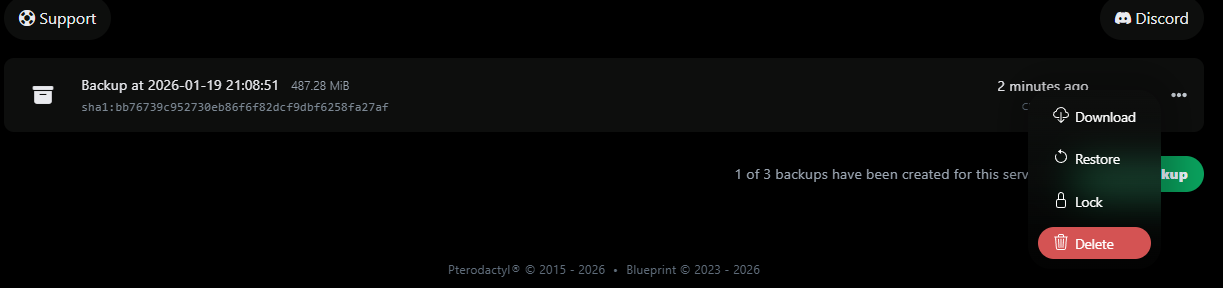
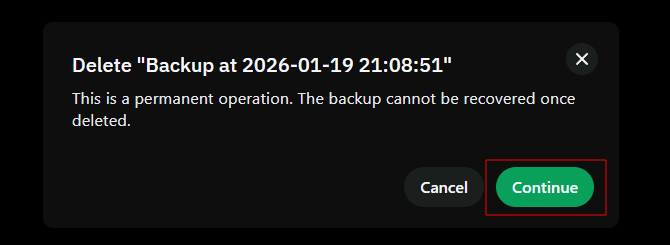 Las copias de seguridad eliminadas no pueden recuperarse.
***
## Restaurar Copias de Seguridad
Para restaurar una copia de seguridad:
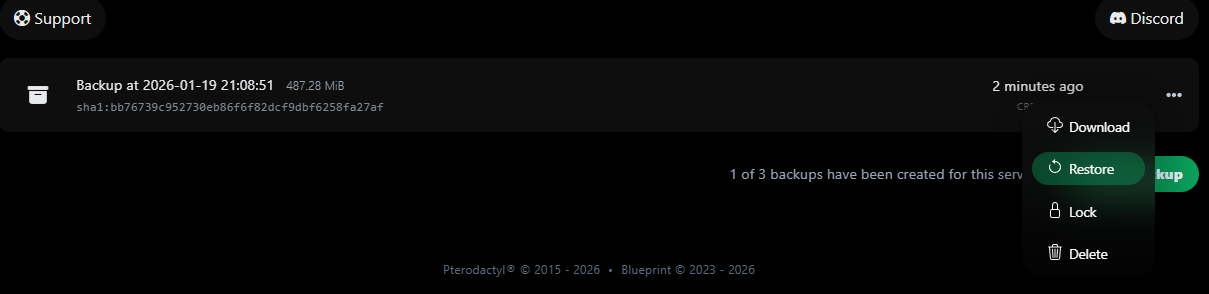
1. Haz clic en los tres puntos junto a la copia
2. Elige **Restore**
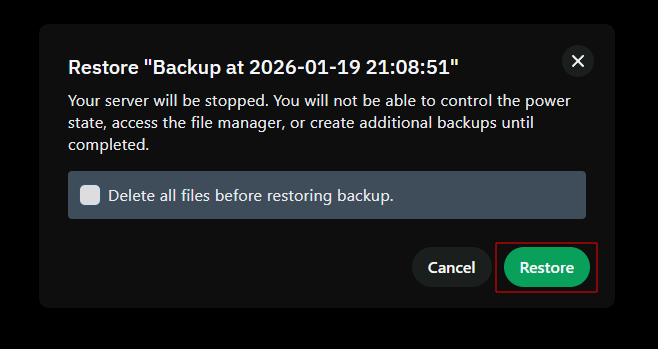
3. Selecciona si deseas eliminar primero los archivos existentes
Las copias de seguridad eliminadas no pueden recuperarse.
***
## Restaurar Copias de Seguridad
Para restaurar una copia de seguridad:
1. Haz clic en los tres puntos junto a la copia
2. Elige **Restore**
3. Selecciona si deseas eliminar primero los archivos existentes
 **Consejo:** Siempre crea una copia de seguridad nueva antes de restaurar, por si necesitas volver atrás.