> ## Documentation Index
> Fetch the complete documentation index at: https://docs.rdsnode.com/llms.txt
> Use this file to discover all available pages before exploring further.
# Guía de como conectarse a un VPS
> Aprende a cómo conectarte a tu VPS de RDSNode
# Descripción general
Esta guía explica el proceso de conexión segura a su VPS (Servidor Privado Virtual) mediante SSH (Secure Shell) utilizando Bitvise SSH Client, una herramienta que proporciona tanto acceso SSH como SFTP en una única interfaz.
## Conexión SSH a su VPS
### 🔑 Credenciales de acceso
Al adquirir su VPS, recibirá un correo electrónico con las credenciales de acceso en aproximadamente 5 minutos. Las credenciales incluirán:
```
Dirección IP: xxx.xxx.xxx.xxx
Usuario: root
Contraseña: [contraseña_generada]
```
Las credenciales mostradas son ejemplos. Sus credenciales reales serán diferentes y únicas. Revise cuidadosamente el correo electrónico con sus credenciales personalizadas.
## 🛠️ Configuración de Bitvise SSH Client
### Instalación del cliente SSH
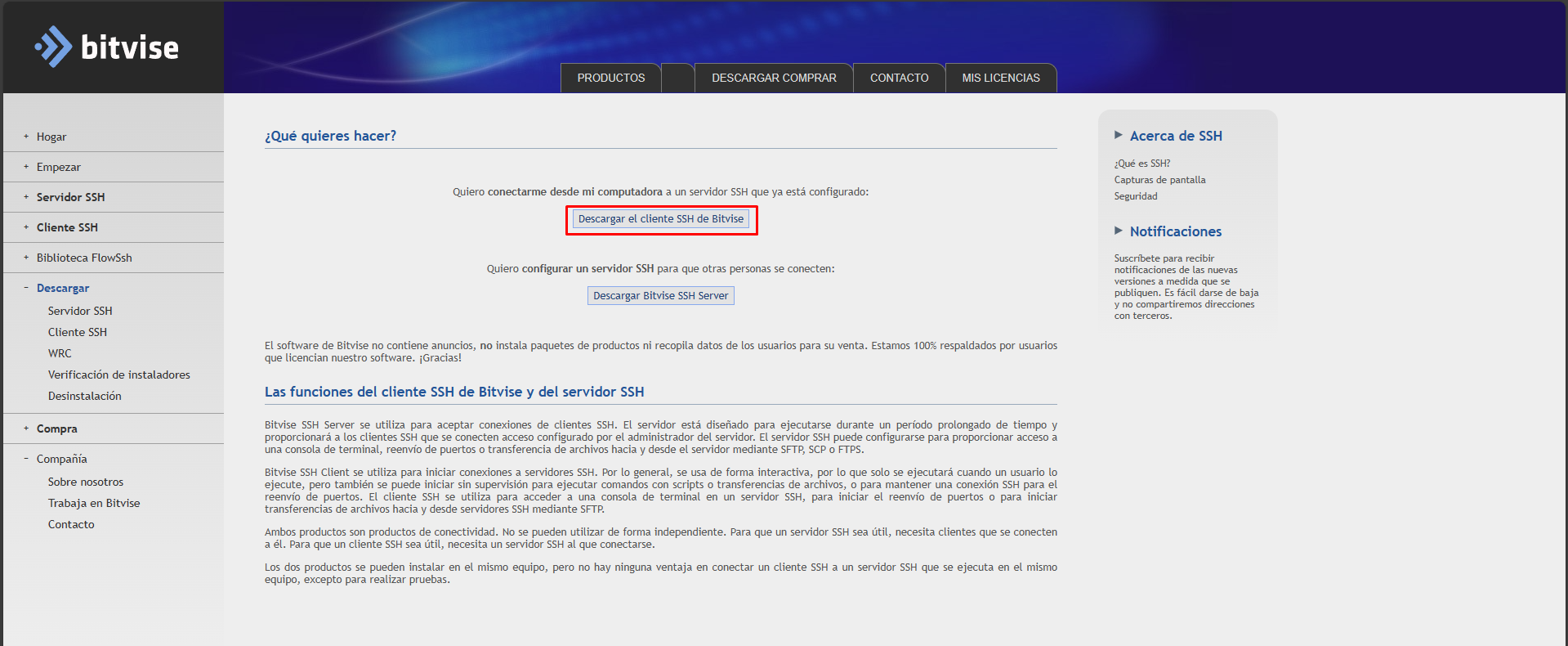
1. Visite la página oficial de [Bitvise](https://bitvise.com/download-area)
2. Descargue "Bitvise SSH Client" haciendo clic en el botón correspondiente
3. Ejecute el instalador y siga las instrucciones
 ### Configuración de la conexión
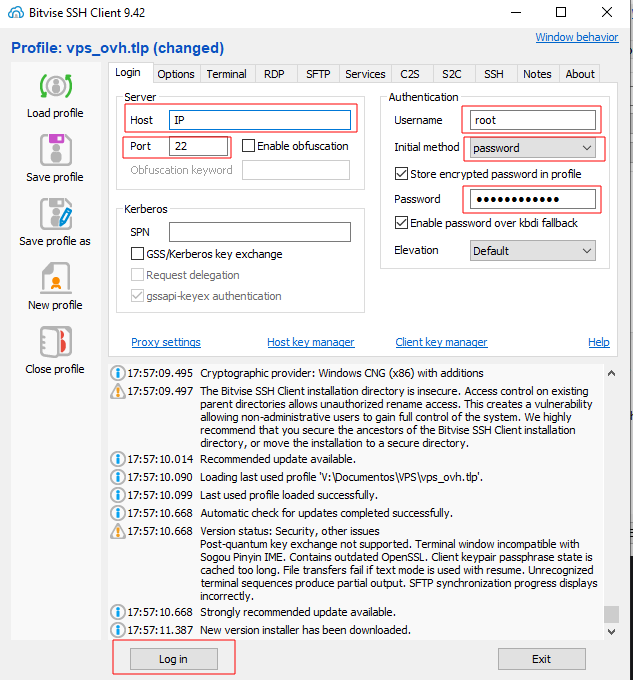
Configure los siguientes campos:
* **Host/Server:** Ingrese la dirección IP de su VPS
* **Port:** 22 (puerto SSH por defecto)
* **Username:** root (o el usuario proporcionado)
* **Initial method:** password
### Configuración de la conexión
Configure los siguientes campos:
* **Host/Server:** Ingrese la dirección IP de su VPS
* **Port:** 22 (puerto SSH por defecto)
* **Username:** root (o el usuario proporcionado)
* **Initial method:** password
 Para conexiones frecuentes, puede guardar este perfil usando "Save profile" para acceso rápido en el futuro.
### 🔒 Consideraciones de seguridad
1. **Cambio de Contraseña**
* Se recomienda cambiar la contraseña inicial después del primer acceso.
* Use contraseñas fuertes que incluyan mayúsculas, minúsculas, números y símbolos.
2. **Autenticación por Clave SSH**
* Para mayor seguridad, considere configurar la autenticación por clave SSH.
* Bitvise incluye un generador de claves en "Client key manager".
3. **Mejores Prácticas**
* No comparta sus credenciales.
* Mantenga actualizado el cliente SSH.
* Configure el firewall para permitir solo IPs confiables.
### 📂 Uso de SFTP
Bitvise también proporciona acceso SFTP para transferencia de archivos:
1. Una vez conectado, haga clic en "New SFTP window"
2. La interfaz SFTP le permitirá:
* Transferir archivos entre su equipo local y el servidor.
* Gestionar permisos de archivos.
* Navegar por el sistema de archivos remoto.
### ⚠️ Solución de problemas
Si experimenta problemas de conexión:
**Verifique que:**
* La dirección IP sea correcta.
* El puerto 22 esté abierto en el firewall.
* Las credenciales sean correctas.
* El servicio SSH esté activo en el servidor.
**Mensajes comunes de error:**
* "Connection refused": El servidor no acepta conexiones en el puerto 22.
* "Authentication failed": Credenciales incorrectas.
* "Host key verification failed": La clave del servidor ha cambiado.
Para conexiones frecuentes, puede guardar este perfil usando "Save profile" para acceso rápido en el futuro.
### 🔒 Consideraciones de seguridad
1. **Cambio de Contraseña**
* Se recomienda cambiar la contraseña inicial después del primer acceso.
* Use contraseñas fuertes que incluyan mayúsculas, minúsculas, números y símbolos.
2. **Autenticación por Clave SSH**
* Para mayor seguridad, considere configurar la autenticación por clave SSH.
* Bitvise incluye un generador de claves en "Client key manager".
3. **Mejores Prácticas**
* No comparta sus credenciales.
* Mantenga actualizado el cliente SSH.
* Configure el firewall para permitir solo IPs confiables.
### 📂 Uso de SFTP
Bitvise también proporciona acceso SFTP para transferencia de archivos:
1. Una vez conectado, haga clic en "New SFTP window"
2. La interfaz SFTP le permitirá:
* Transferir archivos entre su equipo local y el servidor.
* Gestionar permisos de archivos.
* Navegar por el sistema de archivos remoto.
### ⚠️ Solución de problemas
Si experimenta problemas de conexión:
**Verifique que:**
* La dirección IP sea correcta.
* El puerto 22 esté abierto en el firewall.
* Las credenciales sean correctas.
* El servicio SSH esté activo en el servidor.
**Mensajes comunes de error:**
* "Connection refused": El servidor no acepta conexiones en el puerto 22.
* "Authentication failed": Credenciales incorrectas.
* "Host key verification failed": La clave del servidor ha cambiado.