> ## Documentation Index
> Fetch the complete documentation index at: https://docs.rdsnode.com/llms.txt
> Use this file to discover all available pages before exploring further.
# Guía de como conectarse a un VPS
> Aprende a cómo conectarte a tu VPS de RDSNode
# Descripción general
Esta guía detalla el proceso para establecer una conexión remota a su VPS (Servidor Privado Virtual) utilizando el cliente de Escritorio Remoto de Windows (RDP - Remote Desktop Protocol).
## Conexión a escritorio remoto en Windows
### 🔑 Credenciales de acceso
Al adquirir su VPS, recibirá un correo electrónico con las credenciales de acceso en aproximadamente 5 minutos. Las credenciales incluirán:
```
Dirección IP: xxx.xxx.xxx.xxx
Usuario: Administrator
Contraseña: [contraseña_generada]
```
Las credenciales mostradas son ejemplos. Sus credenciales reales serán diferentes y únicas. Revise cuidadosamente el correo electrónico con sus credenciales personalizadas.
## 🛠️ Proceso de conexión
### 1. Acceder al cliente de escritorio remoto
* Presione `Windows + R` para la ejecución de programas.
* Escriba `mstsc` y presione **Enter**.
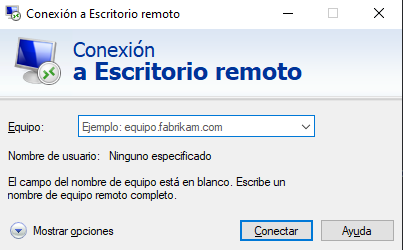
* Se abrirá el cliente de conexión a escritorio remoto.
 ### 2. Configuración de la conexión
* En el campo **"Equipo"**, ingrese la dirección IP de su VPS
* Opcionalmente, puede hacer clic en **"Mostrar Opciones"** para configurar ajustes adicionales:
* Tamaño de pantalla.
* Recursos locales (impresoras, portapapeles, etc)
* Rendimiento.
### 3. Autenticación
### 2. Configuración de la conexión
* En el campo **"Equipo"**, ingrese la dirección IP de su VPS
* Opcionalmente, puede hacer clic en **"Mostrar Opciones"** para configurar ajustes adicionales:
* Tamaño de pantalla.
* Recursos locales (impresoras, portapapeles, etc)
* Rendimiento.
### 3. Autenticación
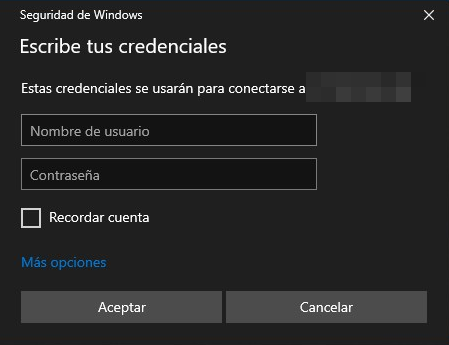 Ingrese sus credenciales:
* **Usuario:** Administrator (por defecto)
* **Contraseña:** La proporcionada en el correo
Se recomienda cambiar la contraseña predeterminada después de su primer inicio de sesión exitoso.
### ⚠️ Solución de problemas
Si experimenta problemas de conexión, verifique:
* Que la dirección IP sea correcta.
* Que el puerto 3389 (RDP) esté abierto en el FireWall.
* Que las credenciales sean correctas.
* Que el servicio RDP esté habilitado en el servidor.
### 🔒 Consideraciones de seguridad
* Mantenga sus credenciales en un lugar seguro.
* Cambie la contraseña periódicamente.
* Configure el FireWall para permitir conexiones solo desde IPs confiables.
* Active la autenticación de dos factores si está disponible.
Nunca comparta sus credenciales de acceso. Cada usuario debe tener su propia cuenta con los permisos apropiados.
Ingrese sus credenciales:
* **Usuario:** Administrator (por defecto)
* **Contraseña:** La proporcionada en el correo
Se recomienda cambiar la contraseña predeterminada después de su primer inicio de sesión exitoso.
### ⚠️ Solución de problemas
Si experimenta problemas de conexión, verifique:
* Que la dirección IP sea correcta.
* Que el puerto 3389 (RDP) esté abierto en el FireWall.
* Que las credenciales sean correctas.
* Que el servicio RDP esté habilitado en el servidor.
### 🔒 Consideraciones de seguridad
* Mantenga sus credenciales en un lugar seguro.
* Cambie la contraseña periódicamente.
* Configure el FireWall para permitir conexiones solo desde IPs confiables.
* Active la autenticación de dos factores si está disponible.
Nunca comparta sus credenciales de acceso. Cada usuario debe tener su propia cuenta con los permisos apropiados.