

Migrar un mundo de Valheim desde tu PC al panel
Puedes llevar tu mundo local a tu servidor para seguir jugándolo con tus amigos sin perder lo construido.Desde Valheim 1.0 cada mundo se guarda como una carpeta, no como dos archivos. Los mundos creados en versiones anteriores siguen siendo un par de archivos
.db y .fwl y también se pueden migrar.Paso 1: Cerrar el juego
Cierra Valheim por completo antes de copiar nada. Si el juego está abierto, puede estar guardando en ese momento y copiarías un mundo incompleto.Paso 2: Ubicar el mundo en tu PC
Los mundos locales se guardan en:Para llegar rápido, presiona
Win + R, pega la ruta y presiona Enter. Ten en cuenta que LocalLow no es la misma carpeta que %APPDATA%.Si tu mundo no aparece en
worlds_local, puede estar en Steam Cloud. Ábrelo desde la lista de mundos del juego y usa la opción Move to Local para bajarlo a tu PC. Los mundos muy viejos también pueden estar en la carpeta worlds; ábrelos una vez en el juego y se moverán solos a worlds_local.Paso 3: Comprimir el mundo
- Haz clic derecho en la carpeta de tu mundo (o en los dos archivos del formato antiguo).
- Comprímela en un archivo
.zipcon 7Zip o WinRAR.
Comprimir evita subir cientos de archivos
.chunk uno por uno, que es mucho más lento. Si prefieres subirlos sin comprimir, usa SFTP como se explica en Importar archivos.Paso 4: Subir el mundo al servidor
- Apaga el servidor desde el panel.
- Ve a la sección Files.
- Entra a la ruta:
- Sube el archivo
.zip. - Haz clic derecho sobre él y elige Unarchive.
- Verifica que la carpeta de tu mundo quede directamente dentro de
worlds_local, sin carpetas extra en el medio.
Paso 5: Indicar el nombre del mundo
- Ve a la sección Startup.
- Busca la variable WORLD NAME.
- Escribe el nombre de tu mundo exactamente igual, respetando mayúsculas y minúsculas, sin la extensión.
- Inicia el servidor.
El nombre debe coincidir con el de la carpeta (o el de los archivos). Si no coincide, Valheim genera un mundo nuevo vacío en lugar de cargar el tuyo.
Paso 6: Verificar que cargó
Ve a la sección Console y revisa el arranque. Deberías ver el nombre de tu mundo al cargarse y, si venías del formato antiguo, Valheim lo convertirá al formato de carpetas creando antes una copia de respaldo. Entra al servidor y confirma que aparezcan tus construcciones y el mapa explorado.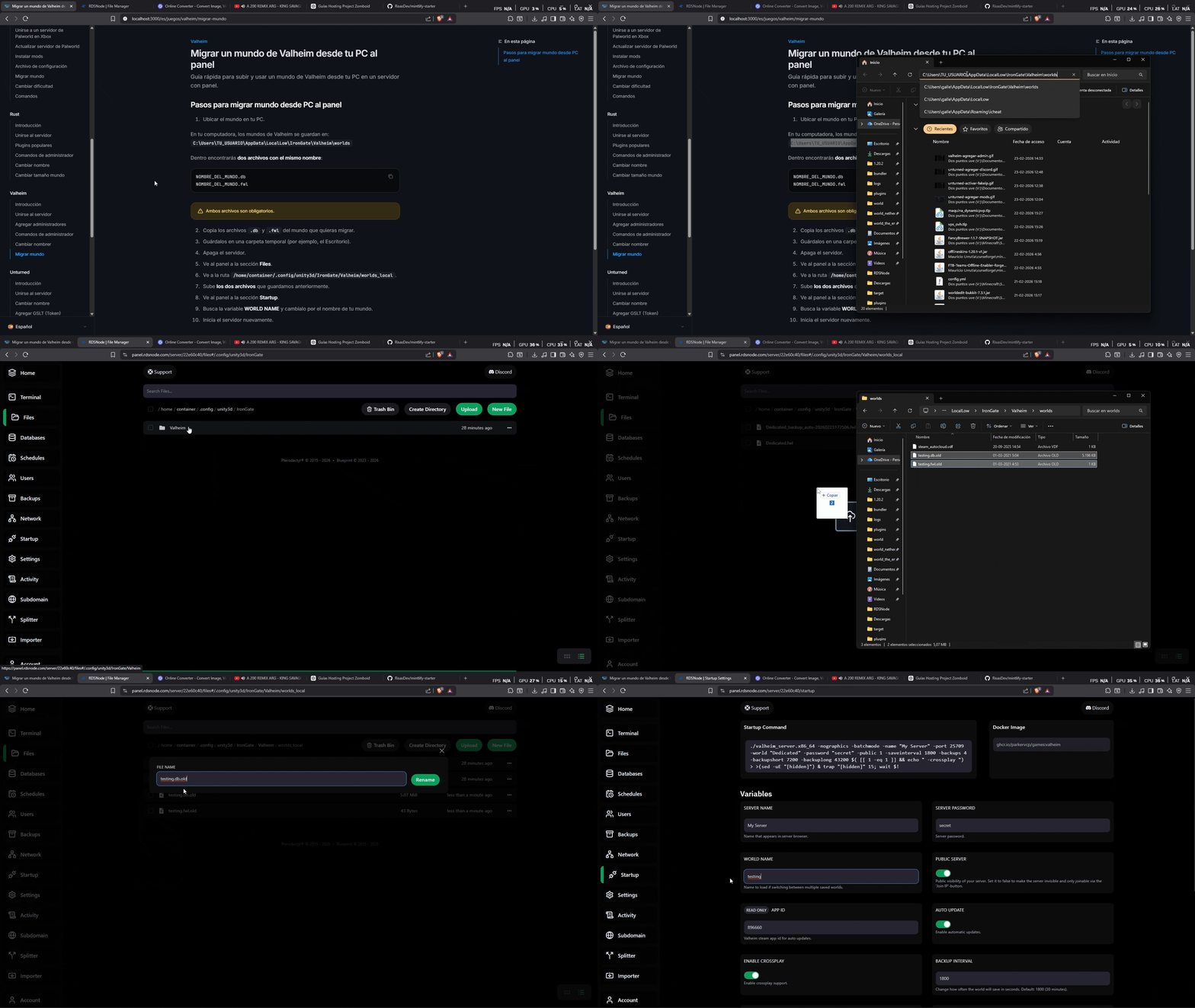
Problemas comunes
-
El servidor creó un mundo nuevo y vacío: el nombre en WORLD NAME no coincide con el del mundo.
- Solución: corrige el nombre respetando mayúsculas y minúsculas, y revisa que la carpeta esté dentro de
worlds_local.
- Solución: corrige el nombre respetando mayúsculas y minúsculas, y revisa que la carpeta esté dentro de
-
El mundo aparece en la lista pero no carga: la subida quedó incompleta.
- Solución: vuelve a subir la carpeta completa. En el formato antiguo, verifica que estén el
.dby el.fwlcon el mismo nombre.
- Solución: vuelve a subir la carpeta completa. En el formato antiguo, verifica que estén el
-
Se cargó una versión vieja del mundo: quedó un mundo anterior con el mismo nombre en el servidor.
- Solución: apaga el servidor, borra el mundo antiguo de
worlds_localy sube el tuyo de nuevo.
- Solución: apaga el servidor, borra el mundo antiguo de
-
El servidor no reconoce el mundo tras actualizar tu juego: un mundo guardado en una versión más nueva no carga en un servidor más viejo.
- Solución: actualiza el servidor antes de subir el mundo.
Antes de reemplazar un mundo en el servidor, te recomendamos crear una copia de seguridad desde el panel.